Phone Hack Hai Ya Nahi Kaise Jane? Mobile Safe Rakhne Ke 5 Powerful Secret Steps
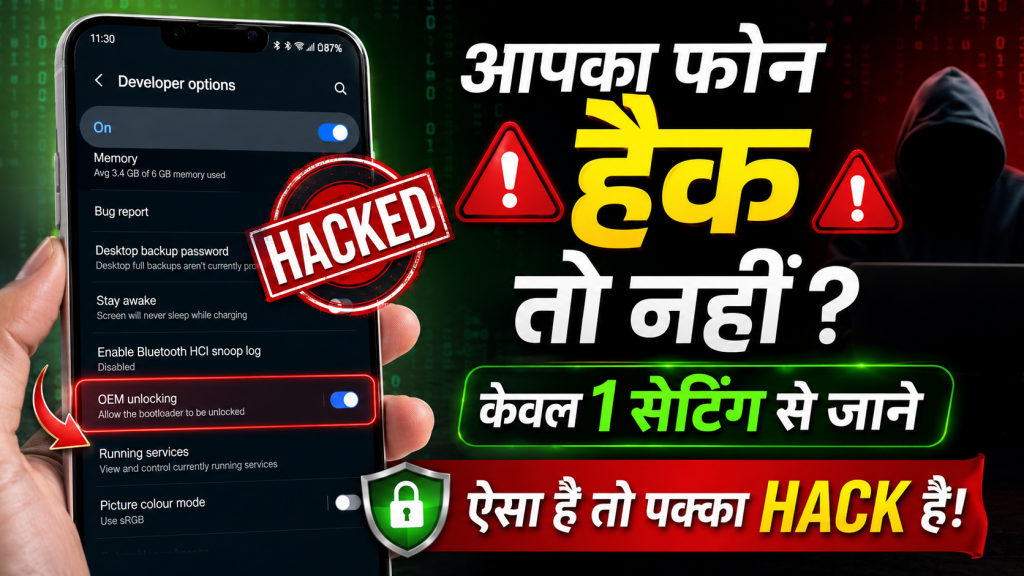
Phone Hack Hai Ya Nahi Kaise Jane? Mobile Safe Rakhne Ke 5 Powerful Secret Steps
Aaj ke digital daur mein smartphone hamari personal zindagi ka sabse ahem hissa ban chuka hai. Hamari personal photos, family videos, private chats, bank accounts, UPI payments aur zaroori documents—sab kuch ek chhote se mobile mein safe rehta hai.
Mujhse aksar mere dost, rishtedar aur viewers ye sawal puchte hain: “Bhai, hum kaise pata karein ki hamara phone hack hai ya nahi? Kahin koi hamari baatein to nahi sun raha? Kahin hamara camera ya WhatsApp koi aur to control nahi kar raha?”
Agar aapke man mein bhi ye dar hai ya aapko apne phone mein kuch ajeeb activity lag rahi hai, to ghabrane ki zaroorat nahi hai. Main aapke sath aisi 5 practical, genuine aur step-by-step security settings share kar raha hoon, jinhe check karke aap khud pata laga sakte hain ki aapka mobile poori tarah safe hai ya kisi ne unauthorized access le rakha hai.
Important Safety Guidelines & Intent
Aage badhne se pehle main ek baat saaf kar doon: Hum sabhi digital security guidelines, privacy policy aur platform rules ka poora samman karte hain. Ye jankari kisi bhi galat tarike ya hacking ko badhava dene ke liye nahi hai. Iska maqsad sirf aapko cyber security ke prati जागरूक (aware) karna hai, taaki aap apni personal privacy aur phone ko secure rakh sakein. Kripya iska istemal sirf apne device ki safety check karne ke liye karein.
Step 1: Google Account & Login History Ki ਜਾਂch (Check Unknown Logins)
Android smartphone ka dil Google Account (Gmail) hota hai. Agar kisi ne aapka Gmail account hack kar liya ya bina bataye login kar liya, to wo aapke contacts, Google Photos, live location aur drive backup ka pura access le sakta hai.
Kaise Check Karein:
- Apne phone ki Settings open karein aur Google option par jayein.
- Manage your Google Account par tap karein aur Security tab mein jayein.
- Niche scroll karke Your Devices section par click karein. Yahan aapko wo saari devices dikhengi jahan aapka email login hai.
- Action: Agar yahan koi aisa mobile, laptop, tablet ya unknown location dikhai de jise aap nahi pehchante, to turant us par tap karke Sign Out / Remove kar dein.
- Iske turant baad apna Password Change karein aur 2-Step Verification on kar dein taaki bina OTP ke koi dubara login na kar sake.
Step 2: Hidden Spy Apps Aur Device Admin Permissions Check Karein
Aise bohot se malicious ya spy applications hote hain jo phone mein install hone ke baad app drawer ya home screen se apna icon hide (chupa) lete hain. Ye background mein chupkar battery aur data consume karte hain aur aapka data leak karte hain.
1. Application Manager Se Check Karein:
- Phone ki Settings > Apps / Application Manager > See all apps par jayein.
- Har ek application ko dhyan se dekhein. Agar koi aisi app dikhe jiska koi icon nahi hai, naam blank hai, ya jise aapne kabhi download hi nahi kiya, to use turant Uninstall karein.
2. Device Admin Apps Check Karein:
- Phone ki Settings > Security (ya Privacy) > Device Admin Apps mein jayein.
- Device Admin permission sirf system level apps jaise “Find My Device” ke paas honi chahiye.
- Agar kisi third-party app ya anjaan app ne ye permission le rakhi hai, to pehle use wahan se Deactivate karein aur fir turant phone se Uninstall kar dein.
Step 3: Screen Mirroring & Remote Screen Share Apps Ka Pata Lagayein
Agar koi vyakti aapki screen ko live dekh raha hai, to wo screen mirroring ya remote desktop apps ke jariye hi hota hai. Aise tools aapke passwords, OTPs aur personal chats ko live capture kar sakte hain.

Kaise Safe Rahein:
- Apne phone ke App Manager mein search karein: Screen Mirror, Screen Share, AnyDesk, TeamViewer, QuickSupport, ya Remote Access.
- Agar aapne khud inme se kisi app ko kisi genuine kaam ke liye install nahi kiya hai, to ye aapki permission ke bina background mein chal sakti hain.
- Aise kisi bhi application ko turant Force Stop karke Delete / Uninstall kar dein. Phone me bina zaroorat ke koi bhi screen sharing app na rakhein.
Step 4: WhatsApp Linked Devices & Web Sessions Verify Karein
WhatsApp aaj kal personal aur professional communication ka sabse bada madhyam hai. Kai baar log phone maang kar WhatsApp Web ya Linked Devices ke jariye QR code scan kar lete hain, jisse aapki saari personal chats unke computer ya dusre phone mein live sync hoti rehti hain.

Kaise Check Aur Remove Karein:
- Apne phone mein WhatsApp open karein.
- Top-right corner par bane Three Dots (⋮) par tap karein aur Linked Devices par click karein.
- Yahan check karein ki niche koi active session (jaise Google Chrome (Windows) ya Safari (macOS)) show ho raha hai ya nahi.
- Action: Agar aapko koi bhi unknown device ya active session dikhta hai, to seedha us device par tap karein aur Log Out par click kar dein. Isse samne wale ke paas se aapka WhatsApp session turant band ho jayega.
Step 5: Android Green Dot Indicator Ka Asli Sach Samjhein
Jab aap Android 12 ya uske baad ke versions ka istemal karte hain, to screen ke top-right corner par kabhi-kabhi ek Green Dot (🟢) dikhai deta hai. Bohot se log isse dar jaate hain aur sochte hain ki unka phone hack ho gaya hai ya koi call tap kar raha hai.
Green Dot Kya Hai Aur Ye Kaise Kaam Karta Hai?
- Security Shield: Green Dot asal mein Android ka ek inbuilt security feature hai jo aapki privacy ki raksha karta hai.
- Camera & Mic Alert: Jab bhi aapke phone ka Camera ya Microphone kisi app dwara access kiya jata hai, to ye dot on hokar aapko alert karta hai.
- Check Ka Tarika: Jab bhi Green Dot dikhe, notification panel ko niche drop karein. Vahan tap karke dekhein ki kaun si application mic ya camera use kar rahi hai.
- Agar aap WhatsApp call ya Camera use kar rahe hain, to ye normal hai. Lekin agar phone idle rakha hai aur fir bhi koi anjaan app mic/camera use kar rahi hai, to turant us app ki App Permissions mein jakar access band karein ya use delete karein.
Security Tool & Useful Resources
Aapki suvidha ke liye humne ek helpful security tool aur detailed video tutorial taiyar kiya hai:
- Security Scanner Tool: Agar aap apne phone ki background services aur suspicious permissions ko ek jagah check karna chahte hain, to aap is tool ko use kar sakte hain: 👉 [Download Recommended Security Tool Here]
- Live Video Tutorial: In sabhi steps ko mobile screen par live practical dekhne ke liye, niche diye gaye video link par click karke poora video dekh sakte hain: 👉 [Watch Full Step-by-Step Video Guide Here]
Conclusion
In 5 simple steps ko follow karke aap aasani se apne phone ko scan kar sakte hain aur kisi bhi prakar ke unauthorized access se surakshit reh sakte hain. Satark rahein, bina soche samjhe kisi anjaan link par click na karein, aur bina jankari ke kisi ko apna phone unlock karke na dein. Ye jankari apne dosto aur parivar ke sath zaroor share karein taaki sabhi log safe reh sakein.
Disclaimer (अस्वीकरण)
Educational & Security Awareness Purpose Only: This article and the provided information are strictly published for educational, cyber security awareness, and personal device protection purposes only. We strongly condemn and do not support, promote, or encourage any illegal activities, unauthorized access, phone tapping, or spyware usage. All methods, settings, and steps discussed in this article are standard, publicly available security features of mobile operating systems intended to help users audit and protect their own devices against potential vulnerabilities. The author and website owner shall not be held liable for any misuse, damage, or actions taken based on the information provided herein.