Mobile Ke WhatsApp Me Photo Set Kare: Bilkul Free Me Style WhatsApp Look
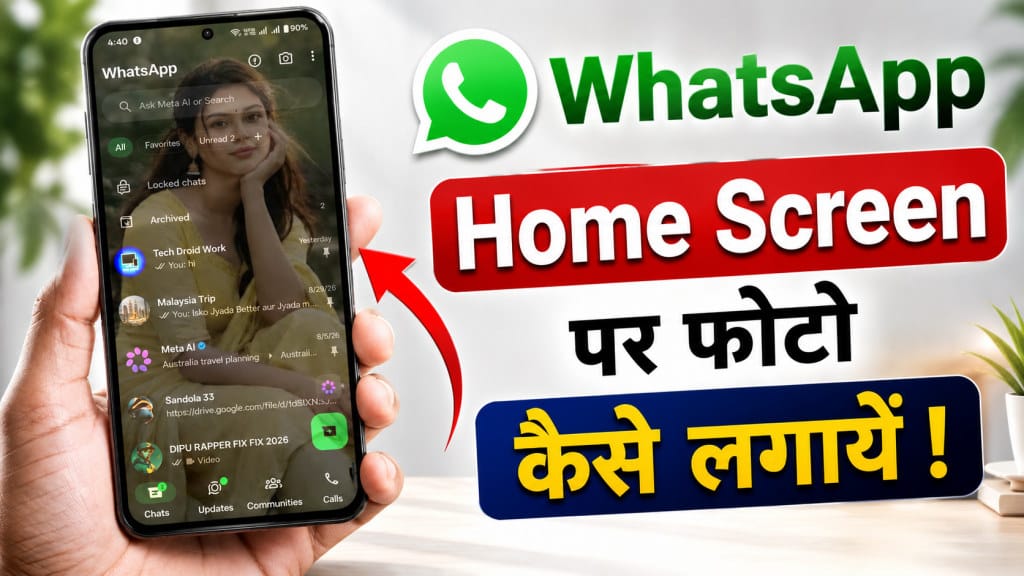
Mobile Ke WhatsApp Me Photo Set Kare: Designer Tools Pro Ka Complete Setup
Aaj ke samay me har koi apne smartphone ko unique aur stylish dikhana chahta hai. WhatsApp hamare phone ka sabse jyada use hone wala messaging app hai, lekin isme direct home screen ya chat list par custom wallpaper lagane ka official option nahi milta. WhatsApp settings se aap sirf specific chat conversation ke andar wallpaper change kar sakte hain, pure user interface par nahi.
Agar aap apne WhatsApp ko ek alag aur premium look dena chahte hain, to Designer Tools Pro application is problem ka sabse aasan aur safe solution hai. Is app ke mockup overlay feature ka use karke aap WhatsApp ke background me apni ya kisi bhi manpasand image ko set kar sakte hain, jisse aapka phone sabse alag aur attractive dikhai deta hai.
Designer Tools Pro Kya Hai?
Designer Tools Pro basic roop se ek professional Android utility application hai, jise UI/UX designers aur app developers ke liye design kiya gaya hai taaki wo real screen par app designs aur layouts ko test kar sakein. Lekin iska Mockup Overlay feature aam users ke liye phone customization ka ek shandar tool ban chuka hai.
Yeh app bina kisi root access ya third-party modified APK (jaise GBWhatsApp ya FMWhatsApp) ke aapke original, official WhatsApp par photo overlay karne ki permission deta hai. Isse aapka original WhatsApp account 100% safe rehta hai aur account ban hone ka koi risk nahi hota.
Designer Tools Pro Ke Key Features
- Mockup Overlay: Yeh is application ka core feature hai. Iski madad se aap portrait ya landscape mode me kisi bhi photo ko screen ke upar ek transparent layer ki tarah set kar sakte hain. Jab aap WhatsApp ya koi dusra app open karte hain, to photo background me cleanly visible rehti hai.
- Opacity Control: Is feature se aap image ki transparency (opacity) ko 10% se lekar 90% tak freely adjust kar sakte hain. Iska fayda yeh hai ki background photo dikhne ke sath-sath chats ke text, names aur icons clearly readable rehte hain.
- Vertical Position Adjustment: Aap image ko upar ya neeche slide karke screen frame ke hisab se perfectly align kar sakte hain.
- Grid Overlay: Screen par accurate spacing, margin aur keylines check karne ke liye grid overlay feature milta hai.
- Color Picker: Is tool se aap screen ke kisi bhi area ka exact HEX color code pixel level par loupe magnifier ke sath inspect aur copy kar sakte hain.
WhatsApp Par Photo Kaise Set Karein (Step-by-Step Guide)
- Step 1: App Install Karein Google Play Store open karein, Designer Tools Pro search karein aur trusted official app ko download karke install karein.
- Step 2: Display Over Other Apps Permission Dein App open karte hi aapko overlay permission mangi jayegi. Settings me jakar “Appear on top” ya “Display over other apps” option ko enable karein. Bina is permission ke background photo show nahi hogi.

- Step 3: Mockup Overlay Section Open Karein App ke main dashboard par scroll down karein aur Mockup Overlay section par click karein.
- Step 4: Portrait Image Upload Karein Wahan do frames dikhai denge: Portrait aur Landscape. Phone screen ke liye Portrait (+) icon par tap karein aur apni phone gallery se apni clean, high-resolution photo select karein.
- Step 5: Toggle Switch On Karein Top-right corner me diye gaye Mockup Overlay toggle switch ko ON karein. Switch on karte hi screen par photo apply ho jayegi.
- Step 6: Opacity Aur Position Calibrate Karein Opacity slider ko move karke 40% se 60% ke beech set karein. Agar aap ise 100% kar denge to WhatsApp ke text aur messages padhne me dikkat hogi, isliye medium transparency best rehti hai.

Important Tips For Best Experience
- Dark Mode Ka Use Karein: WhatsApp settings me jakar Dark Theme enable karein. Dark mode par transparency filter ka contrast bahut smooth dikhta hai aur text clear rehta hai.
- High Resolution Wallpaper: Hamesha high-quality (HD ya 4K) vertical wallpaper ya photo choose karein taaki image stretch ya blur na ho.
- Battery Optimization Exemption: Android phone ke Settings me jakar Designer Tools Pro ko “Unrestricted” ya “No restrictions” battery mode par rakhein, taaki system background me app ko close na kare.
Yeh simple steps follow karke aap bina kisi risk ke apne regular WhatsApp ko stylish aur premium look de sakte hain.